
AI CAD منشئ صور الأنماط - DrawCAD
تحويل الأوصاف النصية أو الرسومات التخطيطية الأولية إلى رسومات تقنية واضحة على غرار CAD ، مناسبة لتوضيح المفاهيم والتوثيق والعروض التقديمية. يمكن تصدير ملفات PNG بدقة تصل إلى 4K ، دون الحاجة إلى برامج النمذجة.
الإخراج: CAD نمط PNG · ملف غير قابل للتحرير CAD
عرض تكلفة النقاط قبل الإنشاء · استرداد النقاط في حالة فشل الإنشاء


أو الدخول إلى الأدوات المخصصة
استلهم أفكارك من الرسومات الموجودة على CAD
جميع الرسومات التالية CAD مستمدة من سطر نصي أو رسم تخطيطي — دون الحاجة إلى النمذجة، ودون الحاجة إلى ترخيص CAD. تبدأ كل رسمة منها بتوجيه واحد من هذا المولد.
جرب كل نمط من أنماط الرسومات على CAD
استخدم DrawCAD لتصوير النموذج نفسه كرسم هندسي أو مخطط هندسي أو رسم هيكلي بسيط أو عرض ملون — مع إمكانية التبديل بنقرة واحدة. من المخططات الورشية إلى العروض التصورية الرائعة، اختر اللغة البصرية التي تتوافق بشكل أفضل مع توقعات الجمهور.
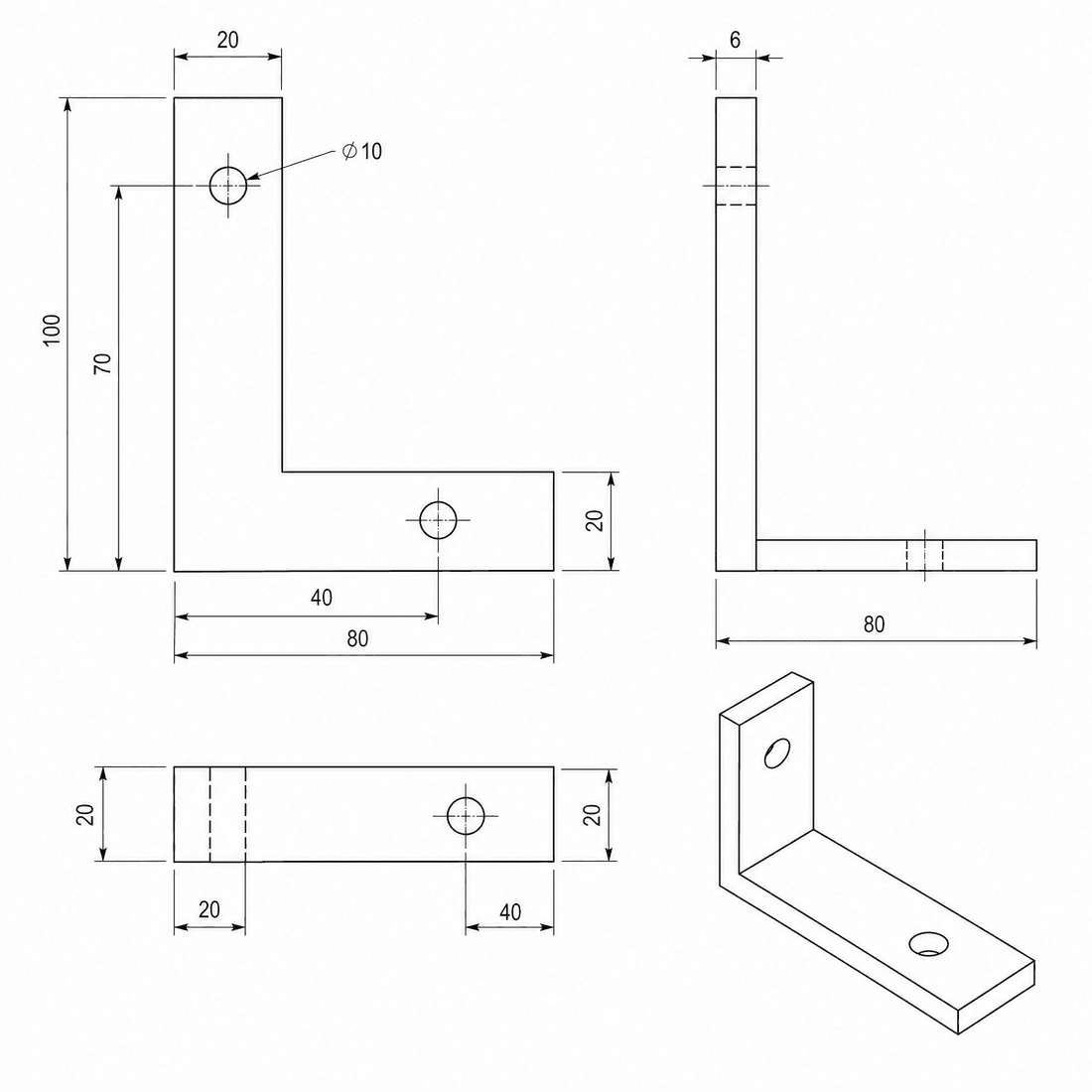
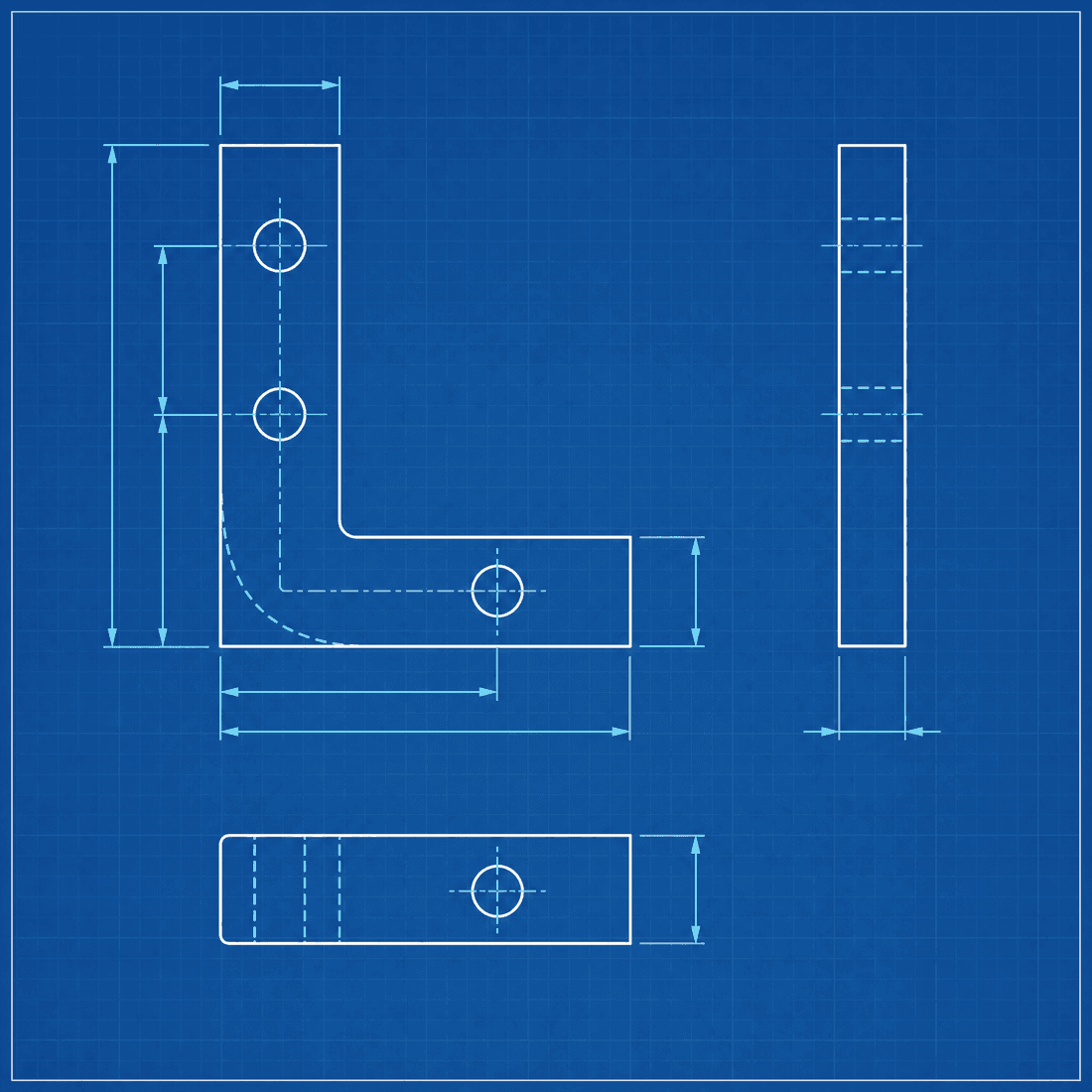
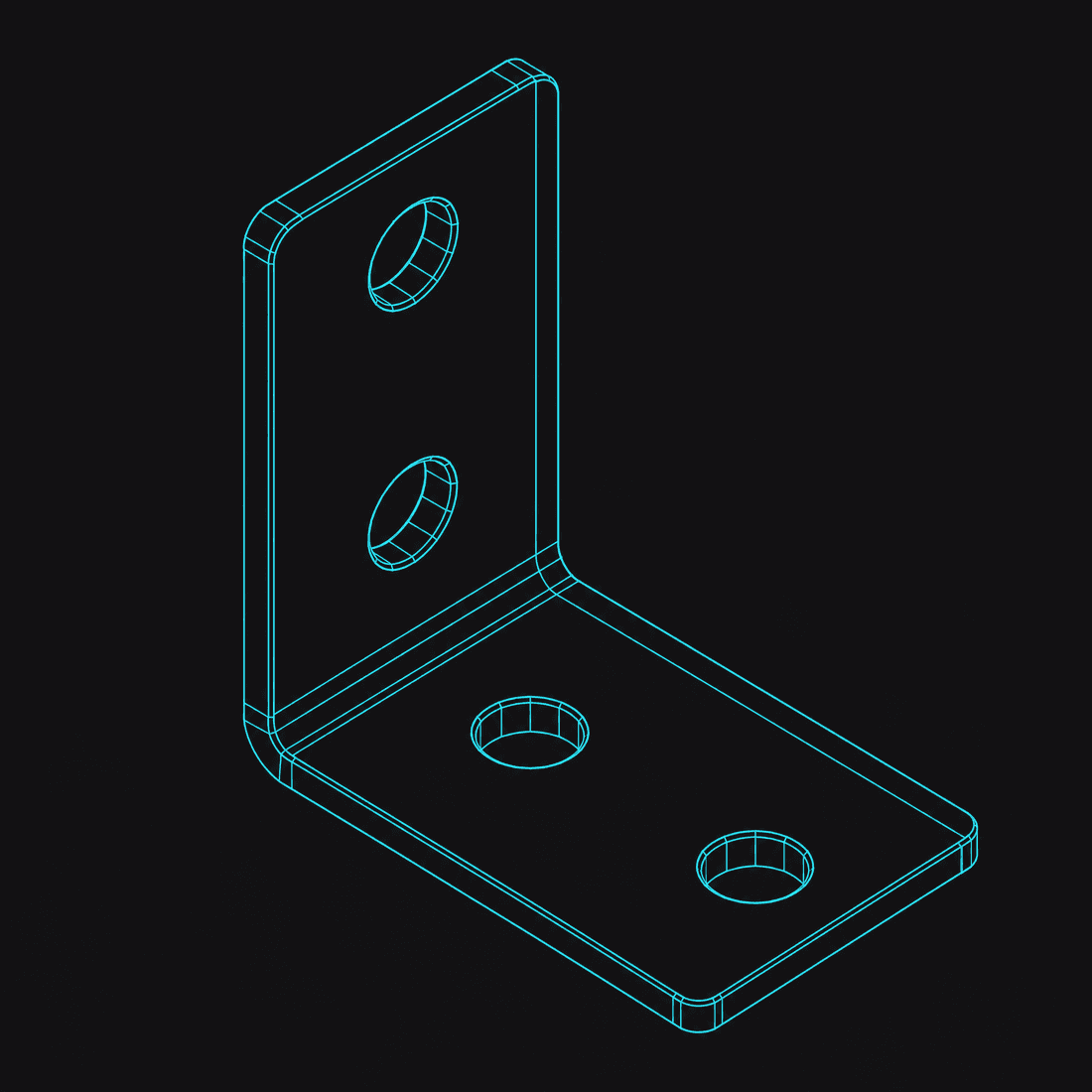
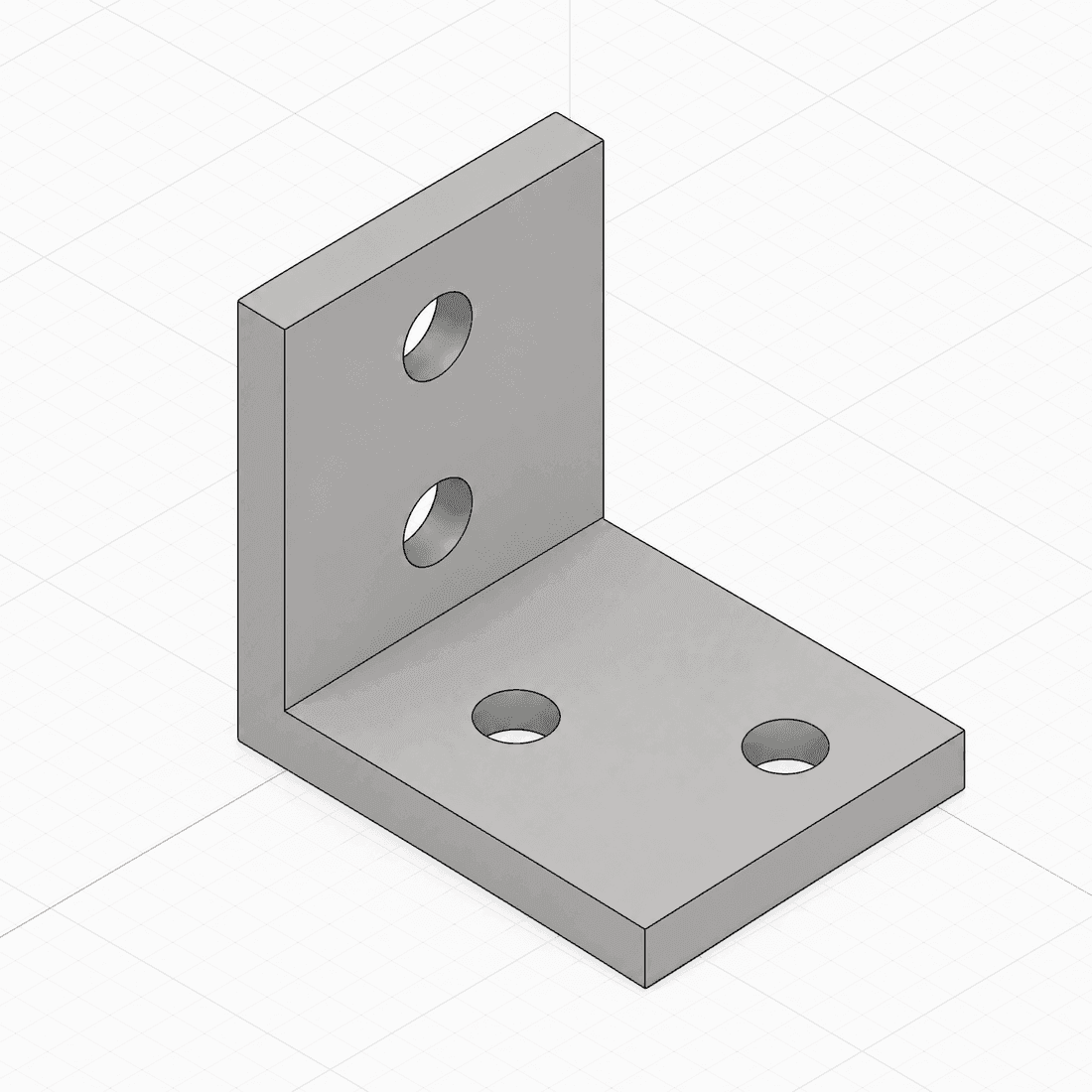
DrawCAD الوظائف الأساسية
بدءًا من سطر واحد من التعليمات أو رسم تخطيطي بسيط وصولاً إلى رسم هندسي متقن، يغطي برنامج DrawCAD ُ كامل عملية التحويل من النص إلى الرسم — بدءًا من تحليل البنية الهندسية، مرورًا بتطبيق الأنماط، وانتهاءً بتصدير صور قابلة للطباعة — كل ذلك يتم داخل المتصفح.
إنشاء نص CAD رسم
وصف القطعة باللغة الطبيعية — «حامل مقاس 80×40×5 ملم، مزود بأربعة ثقوب M4 » — ويمكن لـ CAD drawing generator تحليل هذا الهيكل الهندسي وإنشاء صورة عرض متساوي المحاور CAD واضحة. يتم استنتاج الثقوب والزوايا الدائرية والحواف المائلة والنسب تلقائيًا، مما يتيح الحصول على رسومات هندسية واقعية دون الحاجة إلى أي برامج نمذجة.
إنشاء مخطط لـ « CAD »
قم بتحميل صورة أو نسخة ممسوحة ضوئيًا لرسوماتك اليدوية، وسيقوم هذا المولد برسم الخطوط وفقًا لخطوطك الخارجية، وتحويلها إلى رسومات واضحة وقابلة للعرض بأسلوب CAD. هذه هي أسرع طريقة لتحويل أفكارك المرسومة على السبورة البيضاء أو رسوماتك العفوية إلى رسومات CAD يمكن إدراجها مباشرةً في العروض التقديمية أو مواصفات المنتجات.
أنماط متنوعة
يمكن إنشاء رسومات هندسية متساوية المحاور، أو مخططات هندسية كلاسيكية، أو رسومات إطارية بسيطة، أو عروض ملونة لنفس المكون، مع إمكانية التبديل بينها بنقرة واحدة. يكفي إدخال عبارة واحدة للحصول على جميع الأنماط البصرية اللازمة للتصميم المفاهيمي والوثائق والعروض التقديمية.
دقة عالية PNG
قم بتنزيل الرسومات الفنية عالية الدقة لـ 4K بنمط CAD PNG ، لاستخدامها في العروض الترويجية وورقات البيانات والكتيبات وصفحات المنتجات. النتيجة هي صور، وليست نماذج هندسية قابلة للتحرير CAD.
بضع ثوانٍ، وليس بضع ساعات
تخطَّ برنامج « CAD » وساعات من النمذجة. عادةً ما يتمكن هذا المولد من عرض معظم الأجزاء في المتصفح في غضون 30 ثانية — يمكنك تكرار تعديل الشكل، وتعديل الكلمات التوجيهية، وإعادة الإنشاء مرارًا وتكرارًا، كل ذلك في وقت أقل من الوقت الذي يستغرقه فتح برنامج تقليدي مثل « CAD ».
الدفع حسب الاستهلاك
يعني نظام الدفع حسب الاستخدام البسيط أنك لا تدفع سوى مقابل عمليات العرض التي تستخدمها فعليًّا. يدعم موقع DrawCAD إعادة الشحن حسب الحاجة، وهو مناسب لإنشاء مجموعة من الرسوم التوضيحية أو الرسوم الوثائقية أو رسوم المنتجات دفعة واحدة. تنطبق النقاط على جميع الأنماط ودرجات الدقة.
CAD drawing generator كيف يعمل
مدخلتان، ورسمة نهائية واضحة CAD. ابدأ من نص توضيحي أو رسم تخطيطي، واختر نمط الإخراج، ثم قم بتنزيل رسم هندسي عالي الدقة — دون الحاجة إلى أي خبرة CAD في أي خطوة من الخطوات.
الوصف أو التحميل
صف القطعة باللغة الطبيعية — الأبعاد ومواقع الثقوب والخصائص — أو اسحب صورة لرسم تخطيطي مرسوم باليد وأدخلها.
اختر النمط
اختر نمط الإخراج — رسم هندسي متساوي المحاور، أو مخطط هندسي، أو رسم هيكلي، أو عرض ملون — وقم بضبط الدقة.
تنزيل PNG
DrawCAD قم بعرض مخطط CAD في غضون ثوانٍ معدودة؛ وقم بتنزيل ملف PNG القابل للطباعة بدقة تصل إلى 4K ، وأدرجه مباشرةً في مستنداتك.
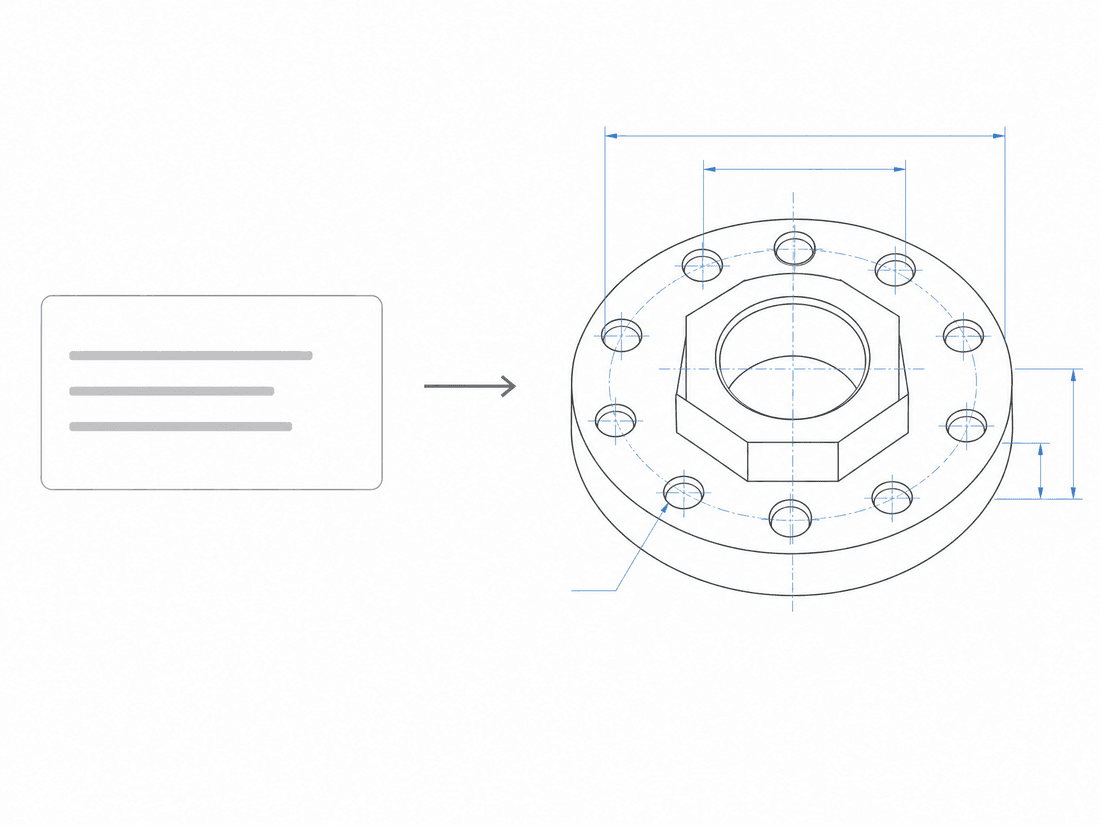
وصف نصي للرسم الموجود على الرابط CAD
أدخل تلميحًا مثل «حامل مقاس 80×40×5 ملم، مزود بأربعة فتحات M4 »، وسيقوم هذا الرابط CAD drawing generator بتحليل الهيكل الهندسي وعرض منظر متساوي المحاور CAD مع مواد وإضاءة واقعية. كلما كانت الأبعاد والخصائص التي تحددها أكثر دقة، كلما كانت الرسومات الهندسية الناتجة أقرب إلى تصورك.
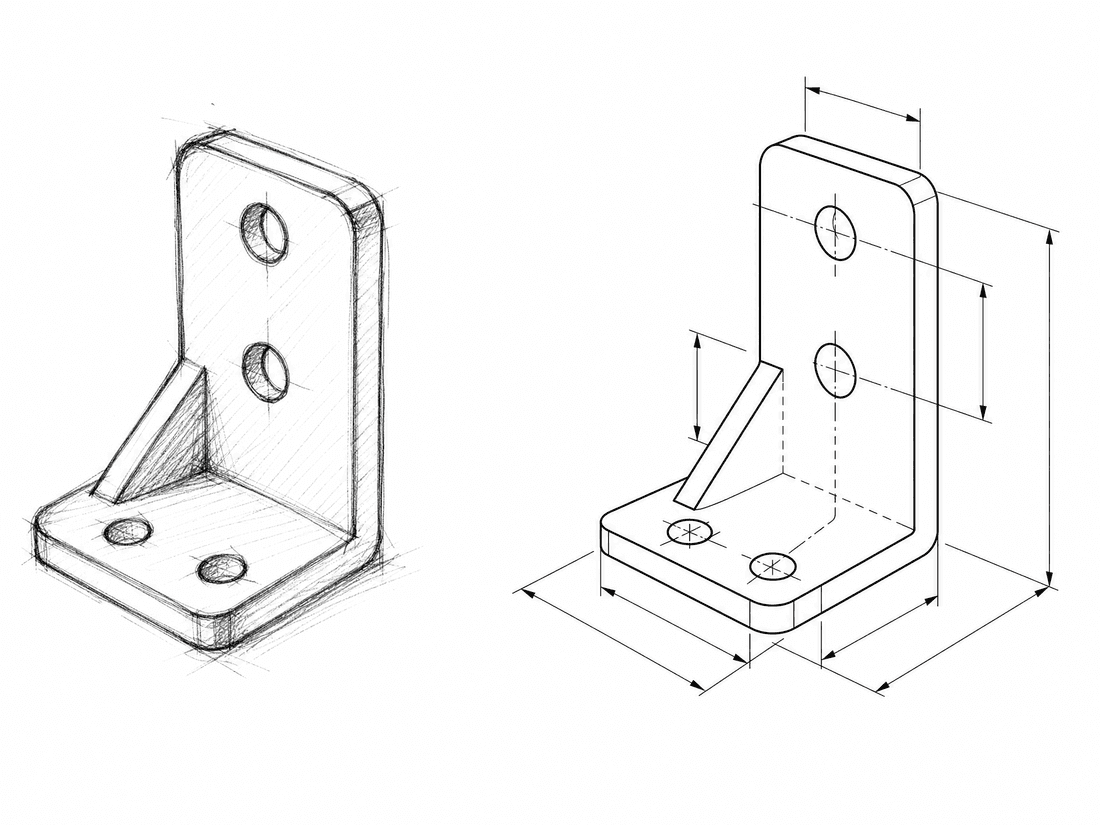
أو البدء بالرسم التخطيطي
هل لديك رسم تخطيطي؟ قم بتحميل صورة أو نسخة ممسوحة ضوئيًا، وسيقوم هذا المولد بتحويل رسمك التخطيطي إلى صورة نهائية واضحة وقابلة للمشاركة بأسلوب « CAD »، مع الحفاظ على خطوطك الأصلية. سواء كان ذلك مفهومًا مرسومًا على السبورة البيضاء أو مسودة على الورق، يمكنك تثبيت الإلهام فور ظهوره — دون الحاجة إلى إعادة الرسم.
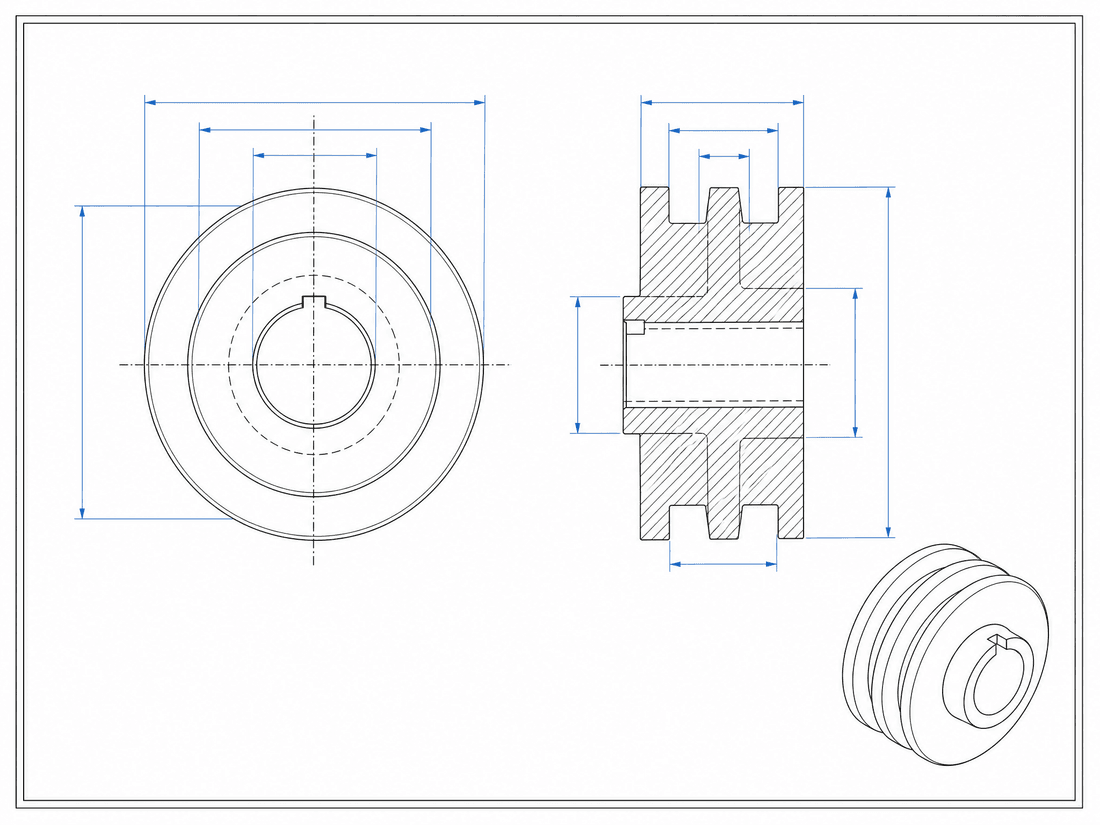
صورة نهائية واضحة
بغض النظر عن الطريقة التي تبدأ بها، ستحصل في النهاية على رسم CAD أنيق وجاهز للعرض مباشرةً. اختر نمط الإخراج الذي يتوقعه جمهورك، وقم بتصدير ملف PNG عالي الدقة وقابل للطباعة (بحد أقصى 4K)، ثم أدخله مباشرةً في مستنداتك أو عروضك التقديمية أو صفحات منتجاتك — دون الحاجة إلى التنظيف أو استخدام برنامج CAD أو إعادة الرسم.
DrawCAD: خدمة المبتكرين في مختلف المجالات
يستخدم المهندسون ومصممو المنتجات والطلاب والهواة يوميًا موقع DrawCAD لتحويل النصوص والرسومات التخطيطية إلى رسومات على موقع CAD — في مجالات تشمل الطباعة الرقمية ( 3D) والروبوتات وتصميم المنتجات والتعليم وريادة الأعمال في مجال الأجهزة والهندسة الميكانيكية.
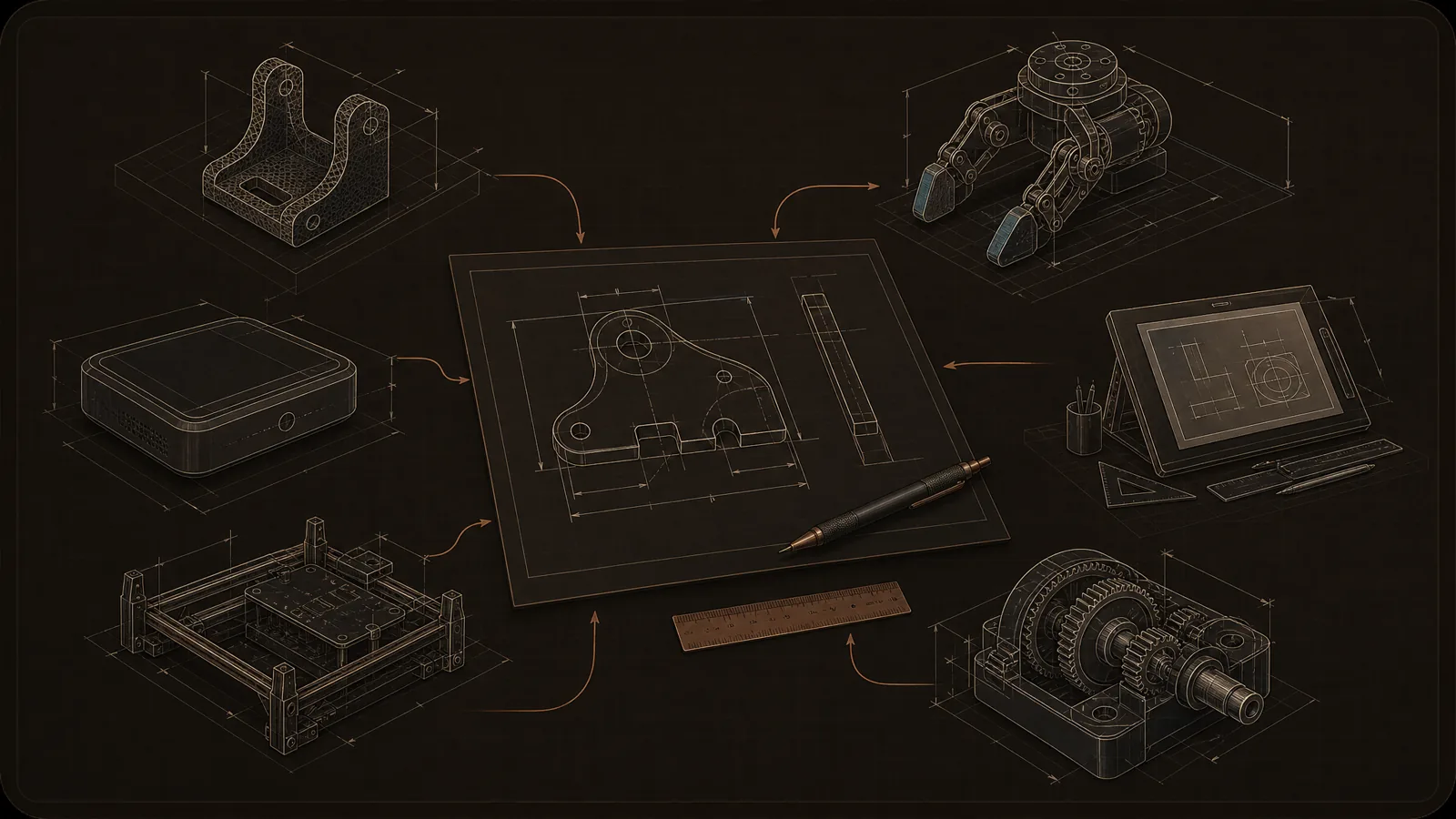
من الكلمات التوجيهية والرسومات التخطيطية وصولاً إلى الرسومات بأسلوب « CAD »، يمكن الحفاظ على لغة بصرية متسقة في جميع مراحل العمل الجماعي، وفي الفصول الدراسية، وفي مراحل إنشاء النماذج الأولية.
DrawCAD السعر
اختر رصيد النقاط وفقًا لتكرار الاستخدام. يتم استخلاص الأسعار ونقاط المكافآت الواردة أدناه مباشرةً من قائمة باقات الدفع.
الإصدار المبدئي
يتم تحصيل الرسوم سنويًّا 100 US$
2,400 نقطة سنويًّا
يتم صرف النقاط السنوية دفعة واحدة، وتظل صالحة خلال الدورة السنوية.
مناسب لإنشاء صور من حين لآخر على غرار CAD.
- يمكن استخدام النقاط في النماذج المتاحة حاليًا في المولد
- دعم عمليات إنشاء النصوص والرسومات التخطيطية
- تنزيل الصورة التي تم إنشاؤها بنمط « CAD » على الرابط PNG
الإصدار الاحترافي
الأكثر شعبيةيتم تحصيل الرسوم سنويًّا 288 US$
9,600 نقطة سنويًّا
يتم صرف النقاط السنوية دفعة واحدة، وتظل صالحة خلال الدورة السنوية.
مناسب للمستخدمين الذين يقومون بإنشاء صور على غرار CAD بشكل متكرر، والذين يحتاجون إلى المزيد من النقاط.
- يمكن استخدام النقاط في النماذج المتاحة حاليًا في المولد
- دعم عمليات إنشاء النصوص والرسومات التخطيطية
- تنزيل الصورة التي تم إنشاؤها بنمط « CAD » على الرابط PNG
الإصدار الرائد
خيار ذو قيمة فائقةيتم تحصيل الرسوم سنويًّا 360 US$
24,000 نقطة سنويًّا
يتم صرف النقاط السنوية دفعة واحدة، وتظل صالحة خلال الدورة السنوية.
يقدم أعلى رصيد نقاط في قائمة الباقات الحالية.
- يمكن استخدام النقاط في النماذج المتاحة حاليًا في المولد
- دعم عمليات إنشاء النصوص والرسومات التخطيطية
- تنزيل الصورة التي تم إنشاؤها بنمط « CAD » على الرابط PNG
يختلف عدد النقاط التي تستهلكها كل صورة باختلاف النموذج. ويقوم المولد بعرض التكلفة الدقيقة بالنقاط قبل الإنشاء.
يُستخدم عند الدفع سعر الباقة ومبلغ النقاط المطابقان تمامًا لما هو مذكور أعلاه.
الأسئلة الشائعة —— DrawCAD
هل لديك أي أسئلة أخرى؟ يرجى الاتصال بفريق الدعم.
DrawCAD هل سيتم إنشاء ملف CAD حقيقي؟
DrawCAD تقوم هذه الأدوات بإنشاء صور عالية الجودة بأسلوب CAD PNG من الوصف النصي أو الرسومات التخطيطية، وهي مناسبة للمفاهيم والوثائق وعروض الترويج وصفحات المنتجات. وهي عبارة عن صور مرئية، وليست نماذج مادية قابلة للتحرير أو أشكال هندسية CAD قابلة للتصنيع مباشرة.
DrawCAD كيف يمكن كتابة الكلمات المفتاحية؟
وصف الأجزاء باللغة الطبيعية — الشكل العام، والأبعاد الرئيسية، ومواقع الثقوب، والزوايا الدائرية، وأي سمات بارزة.كلما كان الوصف أكثر تفصيلاً، كلما كانت الرسومات الهندسية الناتجة أقرب إلى ما تريده: فعبارة «لوحة فولاذية مقاس 80×40 ملم، بها أربعة ثقوب M4 موزعة بمسافة 60 ملم بين كل ثقب وآخر» ستنتج صورة محاكاة أكثر دقة بكثير من عبارة «لوحة معدنية». يمكنك تعديل الكلمات التوجيهية وإعادة الإنشاء مرارًا وتكرارًا، دون أي حدود لعدد المرات.
DrawCAD هل يمكن استخدام الرسومات اليدوية؟
نعم. انتقل إلى «تحويل الرسم التخطيطي» ( CAD)، وقم بتحميل صورة أو نسخة ممسوحة ضوئيًا لرسمك اليدوي، وسيقوم « DrawCAD » بإنشاء صورة نظيفة على غرار « CAD » وفقًا للخطوط الخارجية.سواء كانت صورة للسبورة البيضاء، أو رسومات على منديل، أو مسودة بالقلم الرصاص — سيقوم هذا المولد بتحليل خطوطك، وعرض رسم هندسي جاهز للعرض، دون الحاجة إلى إعادة الرسم يدويًا.
ما هي أنماط الصور الموجودة؟
DrawCAD يمكن إنشاء أربعة أنماط مختلفة من المخرجات من نفس المكون: رسم هندسي متساوي المحاور ( 3D)، ومخطط هندسي كلاسيكي، ورسم هيكلي بسيط، وعرض ملون. يمكن التبديل بين الأنماط بنقرة واحدة قبل الإنشاء وبعده، وبالتالي يمكن لـ«كلمة تلميح» واحدة أن تغطي المفهوم والوثيقة والعرض التقديمي، دون الحاجة إلى إعادة وصف المكون.
كيف تُستخدم النقاط؟
يستهلك كل عملية إنشاء نقاط، ويتم احتساب التكلفة وفقًا لنظام بسيط قائم على الاستهلاك الفعلي. تتضمن الباقات المدفوعة رصيدًا شهريًّا، ويمكنك شحن نقاط إضافية في أي وقت عندما تحتاج إلى إنشاء عدد كبير من الرسومات في وقت واحد. تنطبق النقاط على جميع الأنماط والدقة، ولا تتجاوز تكلفة إنشاء المخططات الزرقاء تكلفة إنشاء الرسومات الإيسومترية.
هل يمكن استخدام الصورة لأغراض تجارية؟
نعم. كل رسم يتم إنشاؤه لك عبر CAD في الإصدارين «المتخصص» و«الرائد» يأتي مزودًا بترخيص تجاري، مما يتيح لك استخدامه في مشاريع العملاء وصفحات المنتجات والكتيبات والعروض التوضيحية المدفوعة. أما الصور المُعالجة في الإصدار «المبتدئ» فهي مخصصة للاستخدام الشخصي والتجريبي فقط، وتحتوي على علامة مائية صغيرة؛ ويمكنك الترقية في أي وقت لفتح إمكانية الحصول على مخرجات خالية من العلامات المائية وقابلة للاستخدام التجاري.
ما هي صيغ الملفات التي يمكن تنزيلها؟
يمكن تنزيل النتائج الناتجة كصورة عالية الدقة PNG بدقة تصل إلى 4K ، لاستخدامها في المفاهيم والوثائق والعروض التقديمية. المحتوى الذي يتم تنزيله ليس ملفًا قابلاً للتحرير CAD.
ما مدى دقة القياسات؟
DrawCAD الرسومات التوضيحية هي رسومات بصرية ومقيسة — فهي تعرض الأشكال والخصائص والأبعاد الإجمالية بشكل واقعي، لكنها لا تمثل هندسة CAD ذات دقة قياسية. ولذلك فهي مناسبة جدًّا للمفاهيم ومراجعة التصاميم والتوثيق والعروض التقديمية؛ وعند استخدامها في التصنيع، يرجى اعتبار الرسومات الناتجة مرجعًا فقط، والتأكد من الأبعاد الرئيسية في برنامج CAD الفعلي قبل الشروع في التصنيع.
هل تتوفر اللغات الأخرى؟
نعم. يمكنك كتابة الكلمات المفتاحية باللغة الصينية أو الإنجليزية، كما أن واجهة DrawCAD بأكملها ثنائية اللغة تمامًا، مما يتيح للمبدعين والمهندسين في الفريق الدولي وصف المكونات باللغة التي يفضلونها. وتكون نتائج الوصف باللغة الطبيعية متسقة في اللغتين، ويمكنك تبديل لغة الواجهة في أي وقت.
DrawCAD كيف يتم احتساب تكلفة الباقة؟
DrawCAD يتم تطبيق نظام النقاط. اختر حدًا شهريًّا أو سنويًّا يناسب حجم العمل؛ وسيتم عرض تكلفة النقاط الدقيقة لكل نموذج قبل إنشائه.
DrawCAD هل تتوفر مساحة عمل جماعية؟
DrawCAD يتم استخدام الحساب الشخصي حاليًا، ولا تتوفر مساحة عمل جماعية للفريق في الوقت الحالي.
من يملك حقوق ملكية الصور التي أقوم بإنشائها؟
سيتم ربط الكلمات المفتاحية والصور التي يتم إنشاؤها بحسابك وسجل الإنشاء الخاص بك. تخضع حقوق الاستخدام وتفاصيل معالجة البيانات للشروط الحالية.
إنشاء مخطط CAD في بضع ثوانٍ
استخدم DrawCAD لتحويل أول تلميح أو رسم تخطيطي لديك إلى رسم متقن على CAD خلال 30 ثانية — دون الحاجة إلى برنامج CAD ، ودون الحاجة إلى تعلم كيفية استخدامه.