
AI CAD Style Image Generator - DrawCAD
แปลงคำอธิบายด้วยข้อความหรือภาพร่างคร่าวๆ ให้กลายเป็นภาพวาดทางเทคนิคที่ชัดเจนและ CAD -style ซึ่งเหมาะสำหรับการสื่อสารแนวคิด การจัดทำเอกสาร และการนำเสนอ ส่งออกไฟล์ PNG ที่ความละเอียดสูงสุดถึง 4K โดยไม่จำเป็นต้องใช้ซอฟต์แวร์สร้างแบบจำลอง
ผลลัพธ์: CAD -style PNG · ไม่ใช่ไฟล์ CAD ที่สามารถแก้ไขได้
แสดงจำนวนคะแนนที่ต้องใช้ก่อนการสร้าง · คืนคะแนนหากการสร้างไม่สำเร็จ


หรือใช้เครื่องมือที่ออกแบบมาโดยเฉพาะ
ค้นหาแรงบันดาลใจจากภาพวาดที่ CAD
ภาพวาดต่อไปนี้ที่ CAD ทั้งหมดล้วนมีต้นกำเนิดจากบรรทัดข้อความเดียวหรือภาพร่าง — ไม่จำเป็นต้องสร้างโมเดล และไม่จำเป็นต้องมีใบอนุญาต CAD แต่ละภาพเริ่มต้นจากคำสั่งที่ป้อนเข้าไปในเครื่องมือสร้างภาพ
ลองใช้ทุกสไตล์การวาดของ CAD
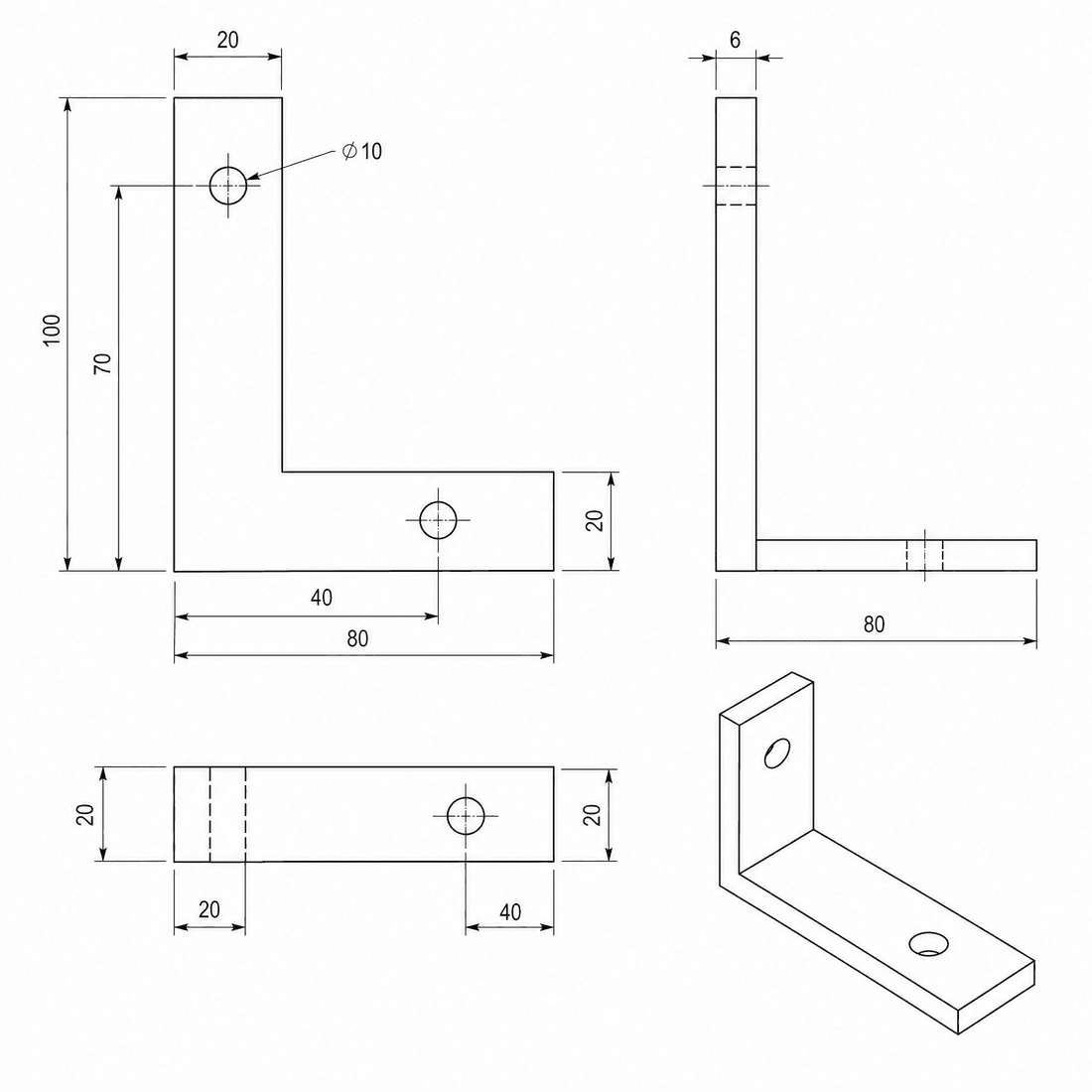
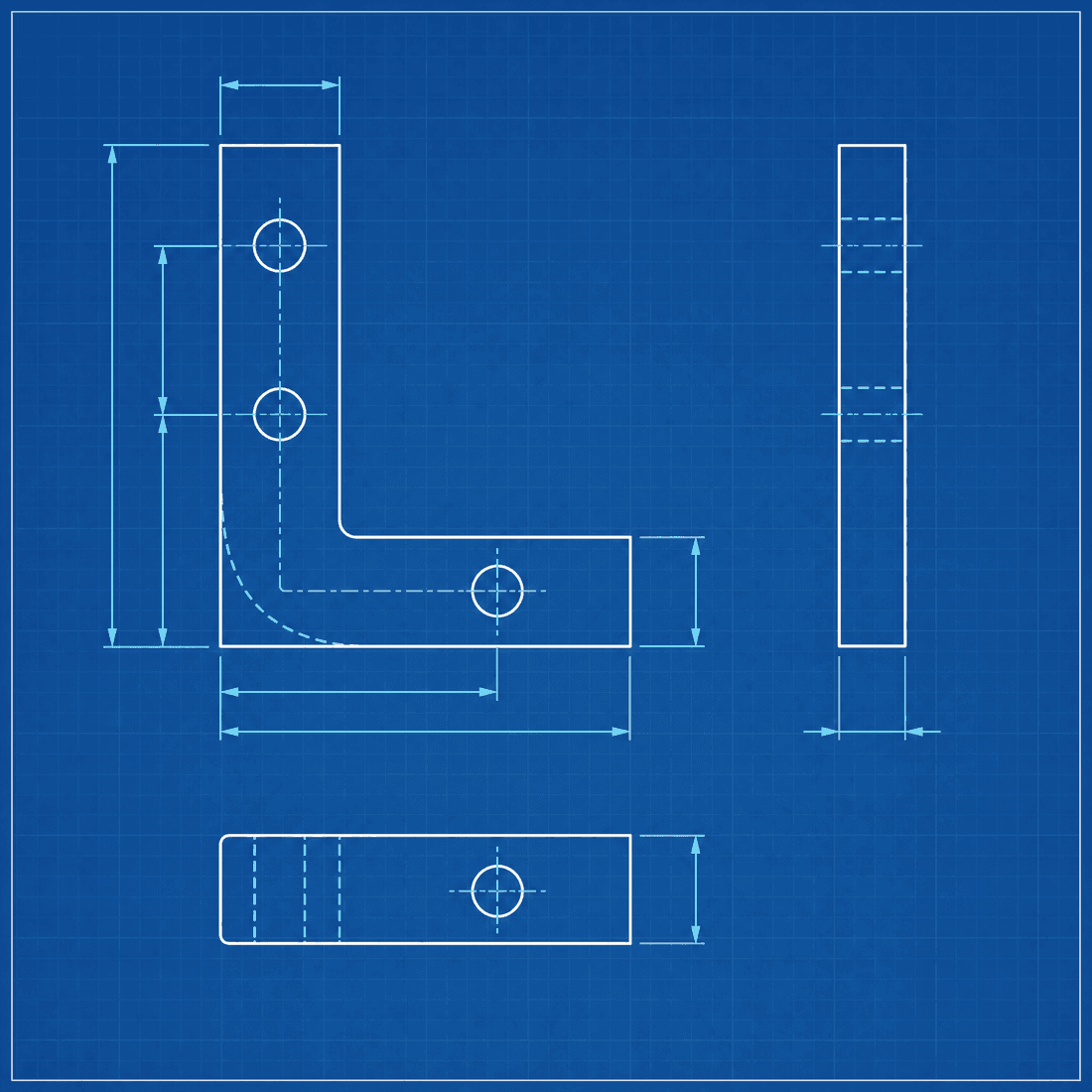
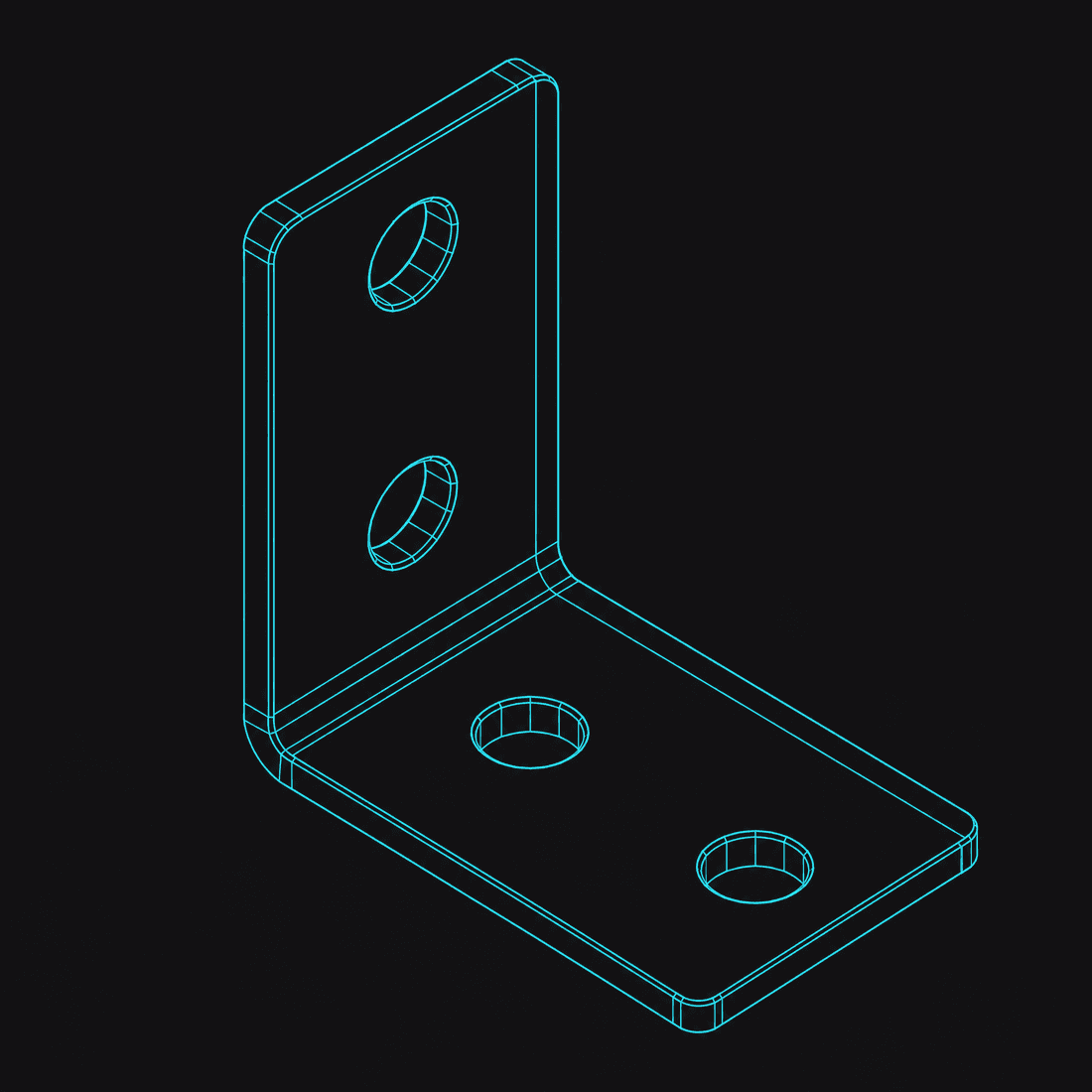
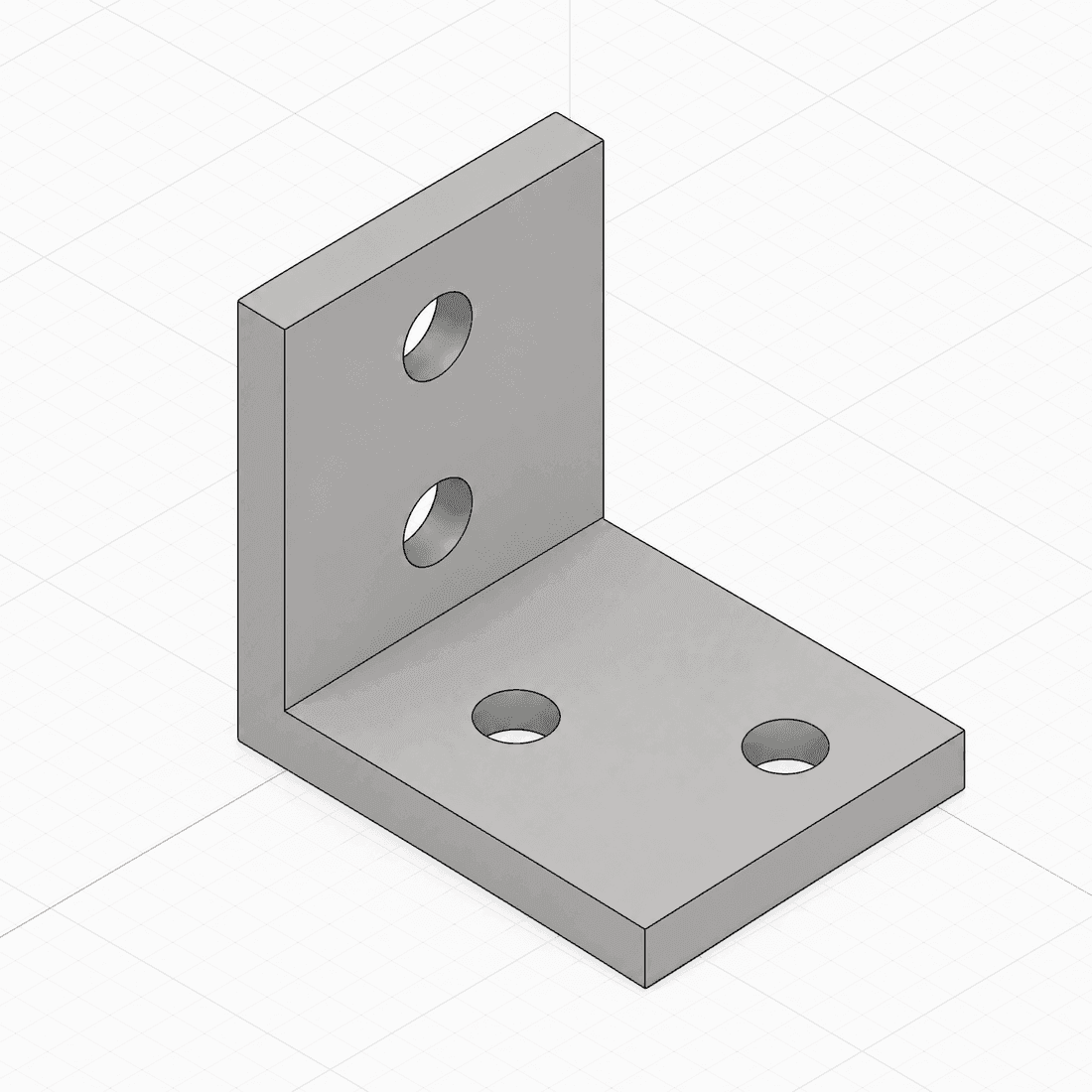
ใช้ ‘ DrawCAD ’ เพื่อสร้างภาพของโมเดลเดียวกันในรูปแบบภาพวาดทางวิศวกรรม แผนงานวิศวกรรม โครงสร้างแบบเรียบ หรือภาพที่มีเงา — เปลี่ยนระหว่างรูปแบบต่าง ๆ ได้ด้วยการคลิกเพียงครั้งเดียว ตั้งแต่แผนงานสำหรับโรงงานไปจนถึงภาพเรนเดอร์แนวคิดที่น่าทึ่ง เลือกภาษาภาพที่ตรงกับความคาดหวังของผู้ชมของคุณมากที่สุด
DrawCAD ฟังก์ชันหลัก
ตั้งแต่บรรทัดข้อความเดียวหรือภาพร่างคร่าวๆ ไปจนถึงภาพวาดทางวิศวกรรมที่สมบูรณ์แบบ DrawCAD ครอบคลุมกระบวนการทำงานทั้งหมดตั้งแต่ข้อความจนถึงภาพวาด — การวิเคราะห์โครงสร้างเรขาคณิต การปรับใช้สไตล์ และการส่งออกภาพที่พร้อมพิมพ์ — ทั้งหมดภายในเบราว์เซอร์ของคุณ
ภาพวาด CAD ที่สร้างจากข้อความ
อธิบายชิ้นส่วนด้วยภาษาธรรมชาติ — ‘กรอบที่มีขนาด 80×40×5 มม. พร้อมด้วยรู 4 รู M4 ’ — และ CAD drawing generator จะวิเคราะห์โครงสร้างทางเรขาคณิตและสร้างภาพเรนเดอร์แบบไอโซเมตริกที่ชัดเจน CAD รู รอยโค้งมน รอยตัดมุม และสเกลจะถูกวิเคราะห์โดยอัตโนมัติ ทำให้คุณสามารถสร้างแบบวาดทางวิศวกรรมที่สมจริงได้โดยไม่ต้องใช้ซอฟต์แวร์สร้างแบบจำลองใดๆ
ภาพวาด CAD ที่สร้างขึ้นจาก Sketch
อัปโหลดรูปภาพหรือภาพสแกนของภาพร่างที่วาดด้วยมือของคุณ และเครื่องมือนี้จะติดตามเส้นขอบของคุณ แล้วปรับแต่งเส้นให้กลายเป็นภาพวาดที่ชัดเจนและดูดีในสไตล์ CAD นี่คือวิธีที่รวดเร็วที่สุดในการเปลี่ยนไอเดียบนไวท์บอร์ดหรือภาพวาดเล่นๆ ให้กลายเป็นภาพวาด CAD ที่พร้อมนำไปใช้ในงานนำเสนอหรือเอกสารข้อกำหนด
หลากหลายสไตล์
ชิ้นส่วนเดียวสามารถแสดงผลได้ในรูปแบบภาพวาดวิศวกรรมแบบไอโซเมตริก แผนภาพวิศวกรรมแบบดั้งเดิม โครงสร้างแบบเส้นที่เรียบง่าย หรือภาพที่มีเงา — ทั้งหมดสามารถเปลี่ยนรูปแบบได้ด้วยการกดปุ่มเพียงครั้งเดียว เพียงคำสั่งเดียวก็เพียงพอที่จะสร้างรูปแบบภาพทั้งหมดที่จำเป็นสำหรับการออกแบบเชิงแนวคิด การจัดทำเอกสาร และการนำเสนอ
PNG ความละเอียดสูง
ดาวน์โหลดภาพวาดทางเทคนิคของ 4K CAD -style PNG ในความละเอียดสูงสุด เพื่อใช้ในงานนำเสนอโรดโชว์ แผ่นข้อมูล คู่มือ และหน้าผลิตภัณฑ์ ผลลัพธ์ที่ได้เป็นภาพ ไม่ใช่โมเดลเรขาคณิต CAD ที่สามารถแก้ไขได้
ไม่กี่วินาที แทนที่จะเป็นไม่กี่ชั่วโมง
ไม่ต้องใช้ซอฟต์แวร์ CAD หรือเสียเวลาหลายชั่วโมงในการสร้างโมเดล เครื่องสร้างนี้สามารถเรนเดอร์ส่วนใหญ่ของชิ้นงานในเบราว์เซอร์ของคุณได้ภายใน 30 วินาที — คุณสามารถปรับเปลี่ยนรูปทรง ปรับแต่งคำสั่ง และสร้างแบบใหม่ซ้ำๆ ได้ทั้งหมดภายในเวลาที่สั้นกว่าการเปิดโปรแกรม CAD แบบดั้งเดิม
จ่ายตามการใช้งาน
ระบบการคิดค่าบริการแบบจ่ายตามการใช้งานที่เรียบง่าย หมายความว่าคุณจะจ่ายเฉพาะส่วนที่คุณใช้งานจริงเท่านั้น DrawCAD รองรับการเติมเครดิตตามความต้องการ ทำให้เหมาะอย่างยิ่งสำหรับการสร้างภาพคอนเซปต์ ภาพประกอบเอกสาร หรือภาพผลิตภัณฑ์แบบเป็นชุด เครดิตสามารถใช้ได้กับทุกสไตล์และความละเอียด
CAD drawing generator วิธีทำงาน
ข้อมูลเข้าสองอย่าง ผลลัพธ์เป็นภาพวาด CAD ที่ชัดเจน เริ่มต้นด้วยข้อความหรือภาพร่าง เลือกสไตล์ผลลัพธ์ที่ต้องการ แล้วดาวน์โหลดภาพวาดทางวิศวกรรมความละเอียดสูง — ไม่จำเป็นต้องมีประสบการณ์ CAD ในขั้นตอนใดเลย
อธิบายหรืออัปโหลด
อธิบายชิ้นส่วนด้วยภาษาธรรมชาติ — รวมถึงขนาด ตำแหน่งรู และลักษณะต่าง ๆ — หรือลากและวางรูปภาพของภาพร่างที่วาดด้วยมือ
เลือกสไตล์
เลือกรูปแบบผลลัพธ์ — ภาพวาดวิศวกรรมแบบไอโซเมตริก, แผนผังวิศวกรรม, แบบโครงลวด หรือแบบมีเงา — และปรับความละเอียด
ดาวน์โหลด PNG
DrawCAD สร้างภาพวาด CAD ได้ภายในไม่กี่วินาที; ดาวน์โหลดไฟล์ PNG ที่สามารถพิมพ์ได้ด้วยความละเอียดสูงสุด 4K และแทรกเข้าไปในเอกสารของคุณได้ทันที
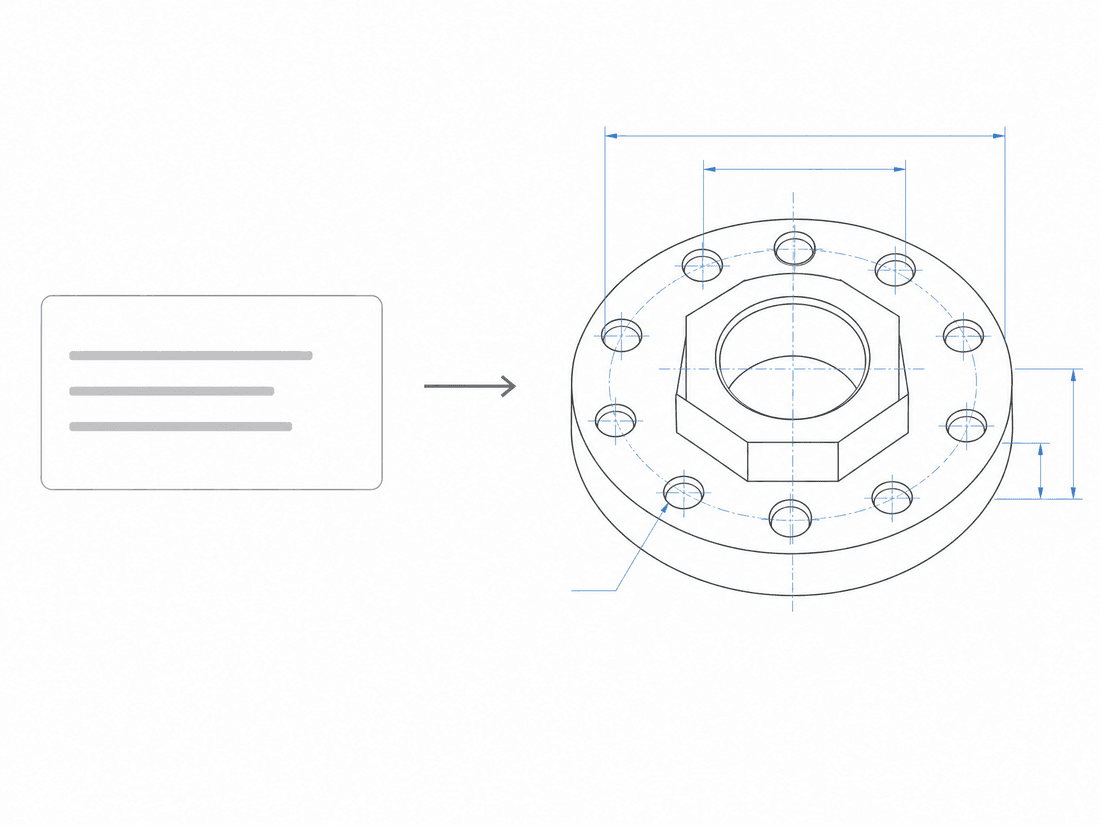
อธิบายภาพวาดที่ CAD ด้วยคำพูด
ป้อนคำสั่ง เช่น ‘กรอบขนาด 80 × 40 × 5 มม. ที่มีรู M4 สี่รู’ และ CAD drawing generator นี้จะวิเคราะห์โครงสร้างทางเรขาคณิตและสร้างภาพมุมมองไอโซเมตริก CAD ด้วยวัสดุและแสงที่สมจริง ยิ่งคุณระบุขนาดและคุณสมบัติอย่างละเอียดมากเท่าไร ภาพวาดทางวิศวกรรมที่สร้างขึ้นก็จะยิ่งใกล้เคียงกับภาพที่คุณจินตนาการไว้มากขึ้นเท่านั้น
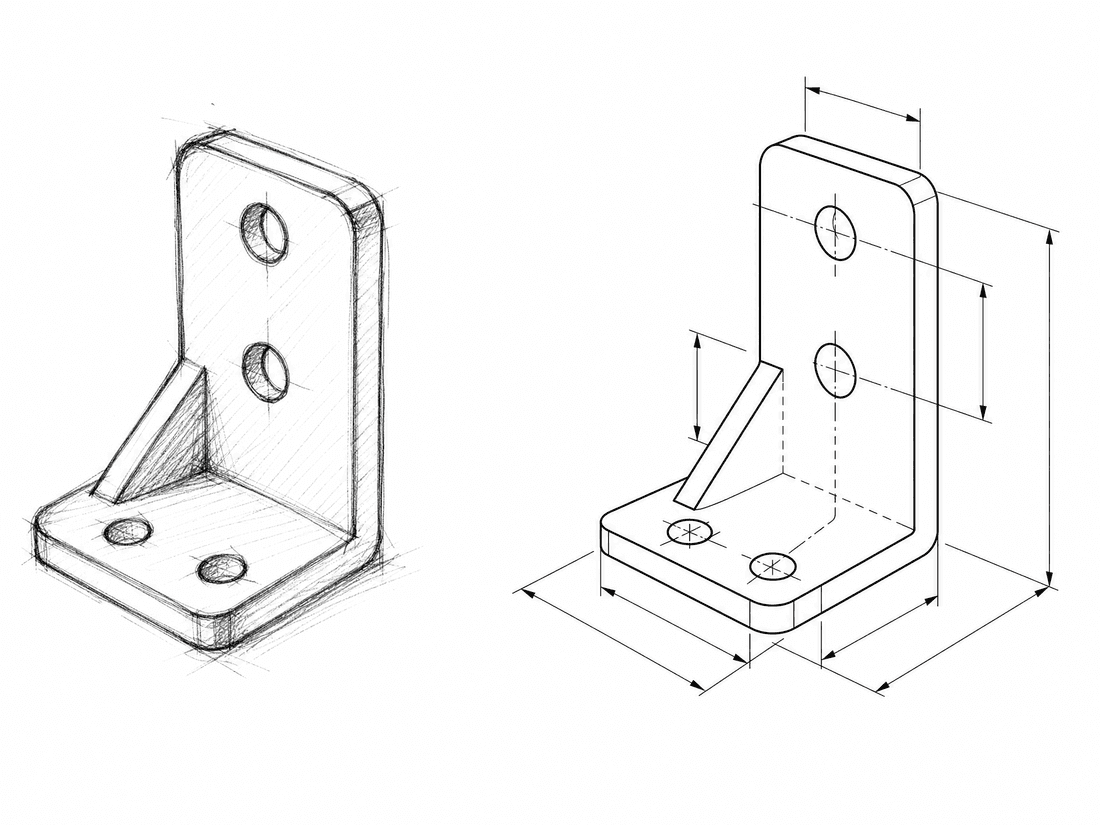
หรือเริ่มด้วยภาพร่าง
มีภาพร่างแล้วหรือยัง? อัปโหลดรูปภาพหรือภาพสแกน แล้วเครื่องมือนี้จะติดตามเส้นขอบของคุณ เพื่อเปลี่ยนภาพร่างของคุณให้เป็นภาพที่ชัดเจนและสามารถแชร์ได้ ในสไตล์ของ CAD ไม่ว่าจะเป็นแนวคิดบนไวท์บอร์ดหรือภาพร่างคร่าวๆ บนกระดาษ คุณก็สามารถบันทึกแรงบันดาลใจได้ทันทีที่มันเกิดขึ้น—ไม่ต้องวาดใหม่
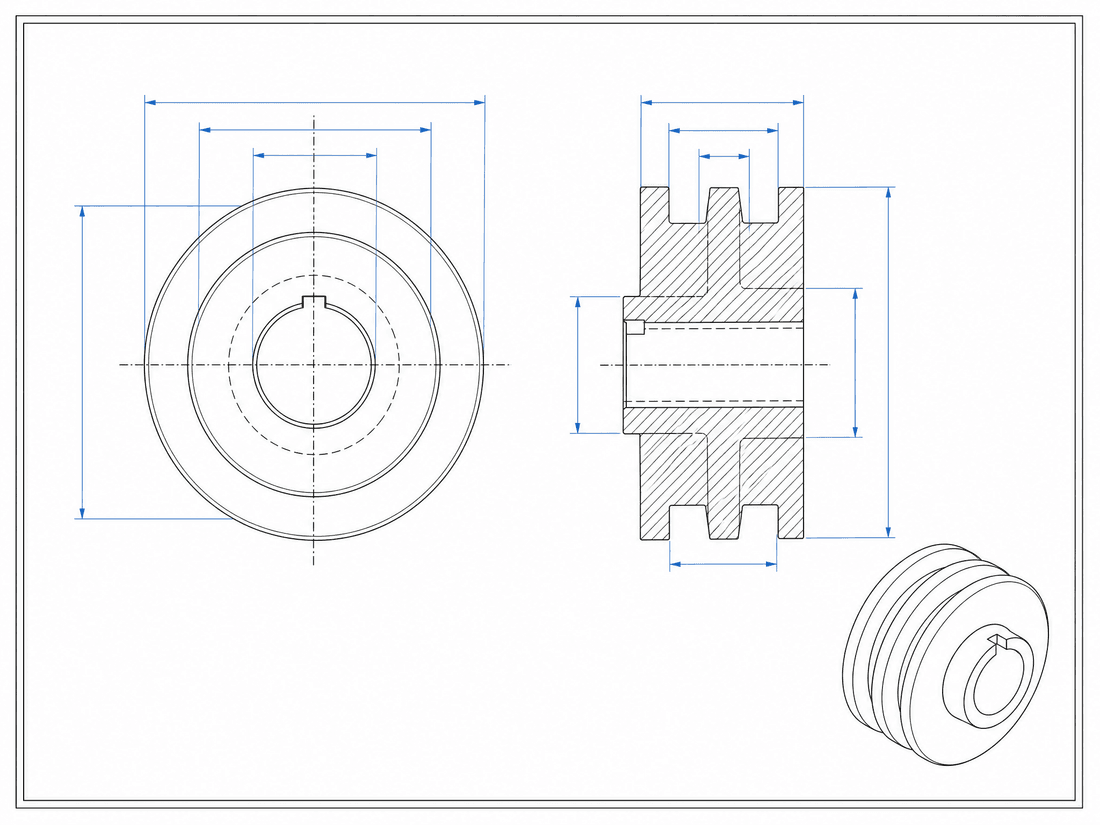
ภาพที่ชัดเจนของผลิตภัณฑ์ที่เสร็จสมบูรณ์
ไม่ว่าคุณจะเริ่มด้วยวิธีใด คุณก็จะได้รับภาพวาด CAD ที่เสร็จสมบูรณ์และพร้อมแสดงผล เลือกสไตล์ผลลัพธ์ที่เหมาะกับผู้ชมของคุณที่สุด ส่งออกภาพ PNG ความละเอียดสูงที่พิมพ์ได้ (สูงสุด 4K) และแทรกเข้าไปในเอกสาร การนำเสนอ หรือหน้าผลิตภัณฑ์ของคุณได้ทันที — ไม่ต้องปรับแต่ง ไม่ต้องใช้ซอฟต์แวร์ CAD และไม่ต้องวาดใหม่
DrawCAD ให้บริการผู้ผลิตในทุกภาคอุตสาหกรรม
ทุกวัน วิศวกร นักออกแบบผลิตภัณฑ์ นักศึกษา และผู้สนใจต่างใช้ DrawCAD เพื่อแปลงข้อความและภาพร่างเป็นภาพวาดแบบ CAD — ในหลากหลายสาขา เช่น 3D การพิมพ์แบบ 3 มิติ หุ่นยนต์ การออกแบบผลิตภัณฑ์ การศึกษา บริษัทสตาร์ทอัพด้านฮาร์ดแวร์ และวิศวกรรมเครื่องกล
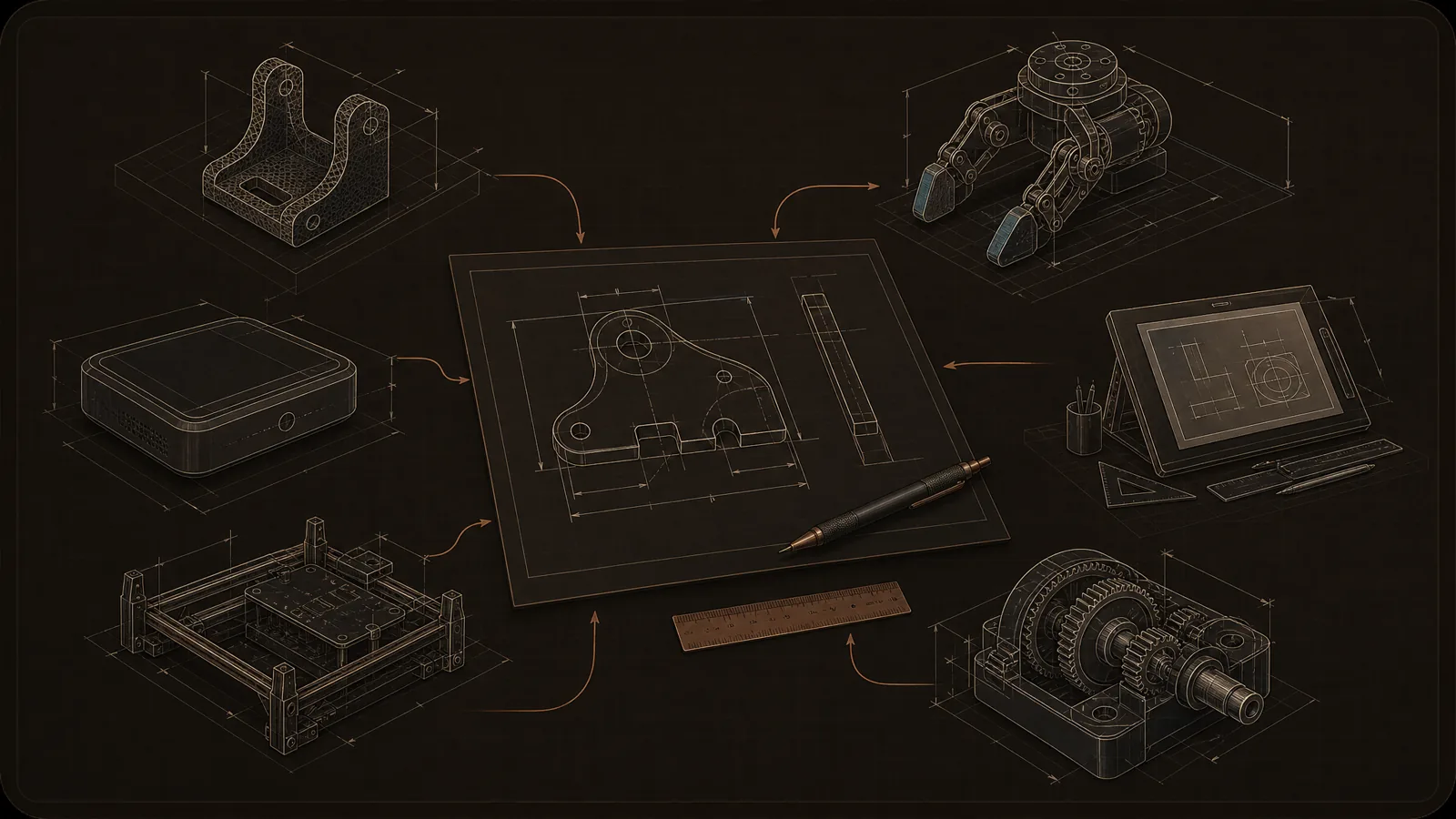
ตั้งแต่การให้แนวคิดและภาพร่างไปจนถึงภาพวาดในสไตล์ ‘ CAD ’ ภาษาภาพที่สอดคล้องกันถูกรักษาไว้อย่างสม่ำเสมอในทุกทีม ห้องเรียน และขั้นตอนการสร้างต้นแบบ
DrawCAD ราคา
เลือกจำนวนคะแนนตามความถี่ในการผลิต ราคาและคะแนนที่แสดงด้านล่างนี้ถูกนำมาจากแคตตาล็อกแพ็กเกจการชำระเงินโดยตรง
รุ่นพื้นฐาน
เรียกเก็บค่าบริการรายปี US$100
2,400 คะแนนต่อปี
คะแนนประจำปีจะได้รับการมอบให้ในครั้งเดียว และมีผลใช้ได้ตลอดระยะเวลาของรอบปี
เหมาะสำหรับการสร้างภาพในสไตล์ CAD เป็นครั้งคราว
- สามารถใช้คะแนนเพื่อซื้อโมเดลที่มีอยู่ในตัวสร้างได้
- การสนับสนุนกระบวนการทำงานในการสร้างข้อความและภาพร่าง
- ดาวน์โหลดภาพ ‘ PNG ’ ที่สร้างขึ้นตามสไตล์ ‘ CAD ’
ฉบับมืออาชีพ
ยอดนิยมที่สุดเรียกเก็บค่าบริการรายปี US$288
9,600 คะแนนต่อปี
คะแนนประจำปีจะได้รับการมอบให้ในครั้งเดียว และมีผลใช้ได้ตลอดระยะเวลาของรอบปี
เหมาะสำหรับผู้ใช้ที่สร้างภาพในสไตล์ CAD บ่อยครั้ง และต้องการจุดมากขึ้น
- สามารถใช้คะแนนเพื่อซื้อโมเดลที่มีอยู่ในตัวสร้างได้
- การสนับสนุนกระบวนการทำงานในการสร้างข้อความและภาพร่าง
- ดาวน์โหลดภาพ ‘ PNG ’ ที่สร้างขึ้นตามสไตล์ ‘ CAD ’
รุ่นเรือธง
คุ้มค่ามากเรียกเก็บค่าบริการรายปี US$360
24,000 คะแนนต่อปี
คะแนนประจำปีจะได้รับการมอบให้ในครั้งเดียว และมีผลใช้ได้ตลอดระยะเวลาของรอบปี
ให้จำนวนคะแนนสูงสุดที่มีอยู่ในแคตตาล็อกแพ็กเกจปัจจุบัน
- สามารถใช้คะแนนเพื่อซื้อโมเดลที่มีอยู่ในตัวสร้างได้
- การสนับสนุนกระบวนการทำงานในการสร้างข้อความและภาพร่าง
- ดาวน์โหลดภาพ ‘ PNG ’ ที่สร้างขึ้นตามสไตล์ ‘ CAD ’
จำนวนจุดที่ใช้ไปต่อภาพจะแตกต่างกันไปตามแต่ละโมเดล เครื่องสร้างภาพจะแสดงค่าใช้จ่ายที่แม่นยำเป็นจุดก่อนการสร้างภาพ
เมื่อชำระค่าบริการ โปรดใช้ราคาเมนูชุดและยอดคะแนนตามที่ได้แสดงไว้ข้างต้นอย่างถูกต้อง
คำถามที่มักถูกถาม — DrawCAD
มีคำถามอื่นอีกไหมครับ? โปรดติดต่อทีมสนับสนุนของเรา
DrawCAD มันจะสร้างไฟล์ชื่อ ‘ CAD ’ จริงหรือไม่?
DrawCAD สร้างภาพคุณภาพสูงแบบ CAD -style PNG จากคำอธิบายหรือภาพร่าง ซึ่งเหมาะสำหรับแนวคิด เอกสารประกอบ การนำเสนอในงานโรดโชว์ และหน้าผลิตภัณฑ์ ภาพเหล่านี้เป็นภาพเรนเดอร์เชิงภาพ ไม่ใช่โมเดลสามมิติที่สามารถแก้ไขได้ หรือเรขาคณิตแบบ CAD ที่เหมาะสำหรับการผลิตโดยตรง
DrawCAD ควรเขียนคำสั่งให้อย่างไร?
อธิบายชิ้นส่วนด้วยภาษาธรรมชาติ — รูปทรงโดยรวม ขนาดหลัก ตำแหน่งรู รอยโค้ง และลักษณะเด่นอื่นๆยิ่งคำอธิบายของคุณยิ่งเฉพาะเจาะจงมากเท่าใด ภาพวาดทางวิศวกรรมที่สร้างขึ้นก็จะยิ่งใกล้เคียงกับเจตนาของคุณมากขึ้นเท่านั้น: ‘แผ่นเหล็กขนาด 80×40 มม. ที่มีรู M4 สี่รู ห่างกัน 60 มม.’ จะให้ผลลัพธ์ที่แม่นยำกว่ามากเมื่อเทียบกับ ‘แผ่นโลหะ’ คุณสามารถแก้ไขคำสั่งและสร้างภาพวาดใหม่ได้หลายครั้งตามต้องการ
DrawCAD ผมสามารถใช้ภาพร่างที่วาดด้วยมือได้ไหมครับ?
ได้ครับ ให้เปลี่ยนไปใช้ ‘Sketch to CAD ’, อัปโหลดรูปภาพหรือสแกนภาพสเก็ตช์ที่วาดด้วยมือของคุณ แล้ว DrawCAD จะสร้างภาพที่ชัดเจนและ CAD -style ขึ้นจากเส้นโครงร่างรูปภาพของไวท์บอร์ด ภาพวาดเล่นบนผ้าเช็ดปาก หรือภาพร่างด้วยดินสอ ล้วนใช้ได้ทั้งนั้น — เครื่องสร้างภาพจะวิเคราะห์เส้นของคุณและสร้างภาพวาดทางเทคนิคที่ดูดีและพร้อมนำเสนอ ดังนั้นคุณจึงไม่จำเป็นต้องวาดใหม่ด้วยมือ
มีรูปแบบภาพประเภทใดบ้าง?
DrawCAD สามารถสร้างรูปแบบผลลัพธ์ 4 แบบที่แตกต่างกันจากชิ้นส่วนเดียวได้ ได้แก่ แบบวาดวิศวกรรมแบบไอโซเมตริก ( 3D), แบบพิมพ์เขียววิศวกรรมแบบคลาสสิก, แผนภาพโครงลวดที่เรียบง่าย และภาพมุมมองที่มีเงา คุณสามารถเปลี่ยนระหว่างรูปแบบต่าง ๆ ได้ด้วยการคลิกเพียงครั้งเดียวก่อนหรือหลังการสร้าง ซึ่งหมายความว่าคำสั่งเดียวสามารถครอบคลุมทั้งแนวคิด เอกสาร และงานนำเสนอได้ โดยไม่จำเป็นต้องกำหนดชิ้นส่วนใหม่
ใช้คะแนนได้อย่างไร?
การสร้างภาพแต่ละครั้งจะใช้เครดิต ตามแบบจำลองการคิดค่าบริการแบบจ่ายตามการใช้งาน (pay-as-you-go) ที่เรียบง่าย การสมัครสมาชิกแบบชำระเงินจะรวมถึงเครดิตประจำเดือน และคุณสามารถเติมเครดิตเพิ่มเติมได้ทุกเมื่อ หากต้องการสร้างภาพจำนวนมากในครั้งเดียว เครดิตนี้ใช้ได้กับทุกสไตล์และความละเอียด การสร้างแบบแปลนไม่ใช้เครดิตมากกว่าการสร้างแผนภาพไอโซเมตริก
สามารถใช้ภาพเหล่านี้เพื่อวัตถุประสงค์ทางการค้าได้หรือไม่?
ใช่ครับ ทุกภาพเรนเดอร์จาก CAD ที่สร้างขึ้นด้วยเวอร์ชัน Professional หรือ Flagship ล้วนมาพร้อมใบอนุญาตเชิงพาณิชย์ ดังนั้นคุณจึงสามารถใช้มันสำหรับโครงการของลูกค้า หน้าผลิตภัณฑ์ คู่มือการใช้งาน และการสาธิตแบบมีค่าใช้จ่ายได้ ส่วนภาพเรนเดอร์จากเวอร์ชัน Starter ใช้ได้เฉพาะสำหรับวัตถุประสงค์ส่วนตัวและการประเมินผลเท่านั้น และมีลายน้ำขนาดเล็กติดอยู่ คุณสามารถอัปเกรดได้ทุกเมื่อเพื่อปลดล็อกผลลัพธ์ที่ไม่มีลายน้ำและสามารถใช้ในเชิงพาณิชย์ได้
สามารถดาวน์โหลดรูปแบบไฟล์ใดได้บ้าง?
ผลลัพธ์ที่สร้างขึ้นสามารถดาวน์โหลดเป็นภาพความละเอียดสูง PNG ด้วยความละเอียดสูงสุด 4K เพื่อใช้ในแนวคิด เอกสาร และงานนำเสนอ เนื้อหาที่ดาวน์โหลดมาไม่ใช่ไฟล์ CAD ที่สามารถแก้ไขได้
การวัดนี้แม่นยำแค่ไหน?
DrawCAD ภาพเรนเดอร์เป็นภาพจำลองที่วาดตามสัดส่วน—แสดงรูปทรง ลักษณะ และขนาดโดยรวมอย่างสมจริง แต่ไม่แสดงรูปทรงเรขาคณิตระดับการวัด CAD ดังนั้น จึงเหมาะอย่างยิ่งสำหรับการพัฒนาแนวคิด การทบทวนการออกแบบ การจัดทำเอกสาร และการนำเสนอ; เมื่อใช้สำหรับการผลิต โปรดใช้ภาพที่สร้างขึ้นเป็นข้อมูลอ้างอิง และตรวจสอบขนาดสำคัญในซอฟต์แวร์ CAD ที่ถูกต้อง ก่อนดำเนินการผลิต
มันรองรับภาษาอื่นด้วยไหม?
ใช่ครับ คุณสามารถป้อนคำสั่งได้ทั้งภาษาจีนและภาษาอังกฤษ และอินเทอร์เฟซของ DrawCAD ทั้งหมดเป็นแบบสองภาษาอย่างสมบูรณ์ ซึ่งช่วยให้ผู้ผลิตและวิศวกรในทีมนานาชาติของเราสามารถอธิบายชิ้นส่วนด้วยภาษาใดก็ตามที่พวกเขารู้สึกสะดวกที่สุด การอธิบายด้วยภาษาธรรมชาติจะให้ผลลัพธ์ที่สอดคล้องกันในทั้งสองภาษา และคุณสามารถเปลี่ยนภาษาของอินเทอร์เฟซได้ทุกเมื่อ
DrawCAD แผนนี้ถูกเรียกเก็บเงินอย่างไร?
DrawCAD ระบบนี้ใช้ระบบคะแนน เลือกวงเงินรายเดือนหรือรายปีที่เหมาะกับปริมาณงานของคุณ; จำนวนคะแนนที่จำเป็นสำหรับแต่ละรุ่นจะแสดงขึ้นก่อนที่จะสร้างแบบจำลอง
DrawCAD บริษัทมีพื้นที่ทำงานสำหรับทีมหรือไม่?
DrawCAD คุณกำลังใช้บัญชีส่วนตัวอยู่; พื้นที่ทำงานร่วมกันของทีมยังไม่สามารถใช้งานได้ในขณะนี้
ภาพที่ฉันสร้างขึ้นเป็นของใคร?
คำสั่งของคุณและภาพที่สร้างขึ้นจะถูกเชื่อมโยงกับบัญชีของคุณและประวัติการสร้างภาพของคุณ รายละเอียดเกี่ยวกับสิทธิการใช้งานและการประมวลผลข้อมูลอยู่ภายใต้ข้อกำหนดและเงื่อนไขปัจจุบัน
สร้างภาพวาด ‘ CAD ’ ได้ภายในไม่กี่วินาที
ใช้ DrawCAD เพื่อเปลี่ยนคำอธิบายหรือภาพร่างแรกของคุณให้กลายเป็นภาพวาดที่สมบูรณ์แบบ CAD ภายใน 30 วินาทีถัดไป — ไม่จำเป็นต้องใช้ซอฟต์แวร์ CAD และไม่ต้องใช้เวลาเรียนรู้